
понеділок, 27 листопада 2023 р.

Основні об’єкти текстового документа
Для створення та опрацювання текстових документів призначені текстові редактори та текстові процесори. Ви вже знайомі з текстовим редактором Блокнот, який дає змогу виконувати найпростіші дії з текстом: створити документ, увести та відредагувати текст, зберегти у файлі. Текстовий процесор Microsft Word надає можливості виконувати усі дії над об'єктами текстового документа.
Об’єкти текстового документа
Текст складається із символів, слів, речень, абзаців.
Символ позначає літеру, цифру, знак пунктуації, знак арифметичної операції чи спеціальний знак.
Слово — послідовність символів, відділена від інших пробілом.
Речення — розділена пробілами послідовність слів, яка починається з великої літери та закінчується крапкою, знаком питання, знаком оклику або трьома крапками.
Абзац — це частина тексту, друк якого закінчується натисканням клавіши Enter. Абзац може займати один або кілька рядків.
Символ позначає літеру, цифру, знак пунктуації, знак арифметичної операції чи спеціальний знак.
Слово — послідовність символів, відділена від інших пробілом.
Речення — розділена пробілами послідовність слів, яка починається з великої літери та закінчується крапкою, знаком питання, знаком оклику або трьома крапками.
Абзац — це частина тексту, друк якого закінчується натисканням клавіши Enter. Абзац може займати один або кілька рядків.
Дії над об’єктами текстового документа
Над текстовим документом та його об’єктами можна виконувати такі дії:
| Уведення | Уведення з клавіатури символів у документ |
| Редагування | Виправлення помилок, видалення, переміщення, копіювання, вставляння символів, слів, абзаців, рядків тощо |
| Форматування | Зміна вигляду документа: встановлення кольорів тексту, вирівнювання абзаців, зміна орієнтації сторінки тощо |
| Вставляння об’єктів | Додавання до документа рисунків, таблиць, формул, діаграм, схем тощо |
| Макетування | Підготовка документа до друку: оформлення заголовків, розбивка на сторінки, нумерація їх, опрацювання рисунків, створення змісту тощо |
| Друкування | Виведення на папір усіх або вибраних сторінок створеного документа |
| Робота з файлами | Збереження текстового документа у файлі на диску, відкриття текстового файлу в текстовому процесорі |
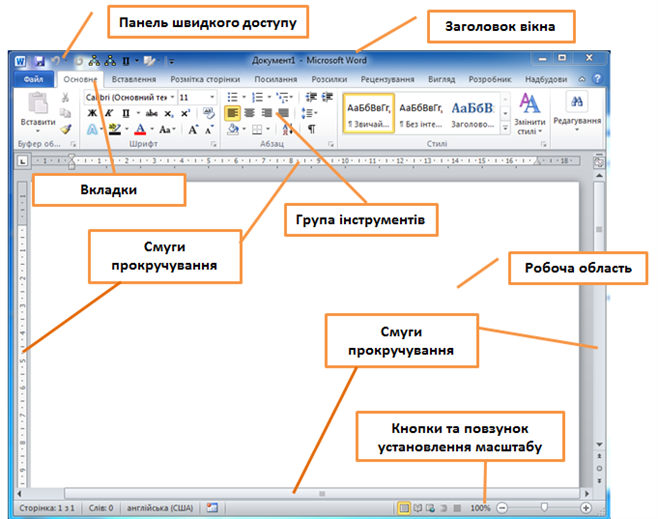
Основні елементи вікна Word
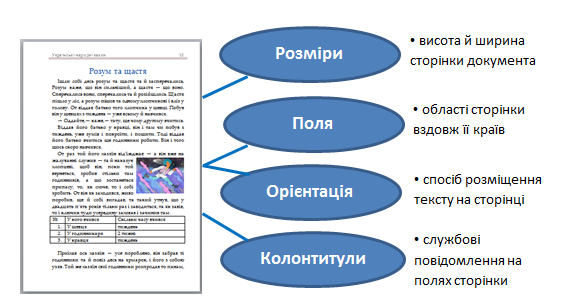
Властивості сторінки
При роботі з текстовим документом доцільно дотримуватися такої послідовності операцій:

Зверни увагу!
Після завершення роботи з документом його потрібно зберегти.
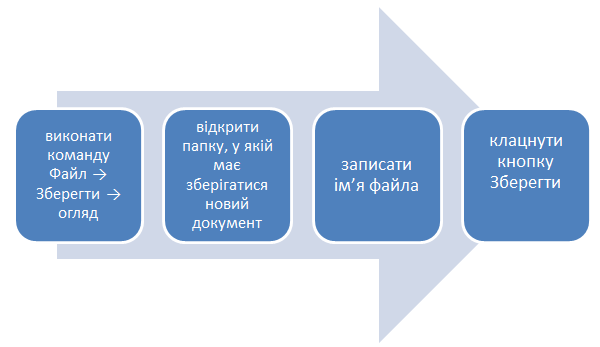
Алгоритм збереження документа:
Впевнене володіння інструментами текстового процесора дозволить тобі створювати текстові документи будь-якої складності.
5 клас урок 24 – Текстовий документ і його об’єкти. Програми для опрацювання текстових об’єктів. Середовище текстового процесора Microsoft Office Word
5 клас урок 24 – Текстовий
документ і його об’єкти. Програми для опрацювання текстових об’єктів.
Середовище текстового процесора Microsoft Office Word
Увага! Під час роботи з комп’ютером дотримуйтеся
правил безпеки та санітарно-гігієнічних норм.
Завдання.
Опрацюйте виконання операцій у текстовому процесорі.
1. Відкрийте
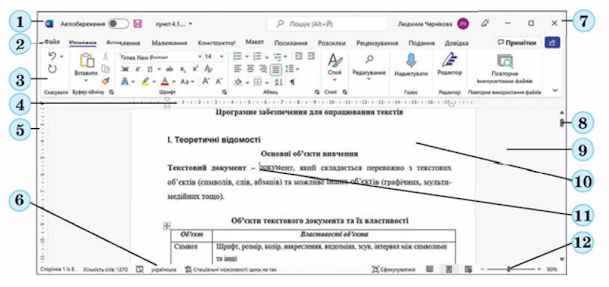
вказаний учителем/учителькою файл, наприклад, Розділ 4\Пункт 4.1\вправа
4.1.docx.
четвер, 23 листопада 2023 р.
понеділок, 20 листопада 2023 р.
неділя, 19 листопада 2023 р.
Створення та налагодження діаграм різного типу, вибір типу діаграми.
9 клас. Урок 21. Створення та налагодження діаграм різного типу, вибір типу діаграми.
четвер, 16 листопада 2023 р.
«Використання інтернет-середовищ для створення та публікації документів (текстових, графічних, презентацій тощо). Опитування з використанням онлайн-форм»
Google форми
1. Створити Google форму
2. Назвати своїм прізвищем та ім’ям
3. Створити 8 запитань до Ваших однокласників
·
1 запитання – з варіантами відповіді
·
2 запитання – коротка відповідь
·
3 запитання – прапорці
·
4 запитання – спадний список
·
5 запитання – абзац
4. В налаштуваннях обрати
·
Обмежити до однієї відповіді
·
Переглянути підсумкові діаграми
5. Обираємо Надіслати та вводимо електронні адреси
однокласників
6. Чекаємо поки однокласники дадуть відповідь
7. Результат Google форми -
Відповіді завантажити в форматі (.csv)
8. Надіслати електронною поштою вчителеві
Частина 4. Створити Google форму
1. Створити Google форму на тему «Пристрої ПК»
2. Надіслати форму всім однокласникам та вчителеві
3. Перевірити отримані відповіді
вівторок, 14 листопада 2023 р.
понеділок, 13 листопада 2023 р.
вівторок, 7 листопада 2023 р.
Упорядковування даних у таблицях.
Завдання 1. Землетруси
У таблиці "Землетруси" впорядкуйте дані за датою за зростанням; потім за кількістю жертв за спаданням; за двома полями: за країною в алфавітному порядку та за кількістю жертв за спаданням.
Проаналізуйте результати та дайте відповіді на запитання:
- Які потужні землетруси зафіксовано до н.е., які у XVIII ст., а які - у ХХ ст.?
- У яких країнах потужні землетруси спричинили найбільшу кількість жертв?
- У яких країнах відбувалося кілька землетрусів?
- Який землетрус призвів до найбільшої кількості жертв у Китаї?
- Який землетрус призвів до найбільшої кількості жертв у Японії?
За допомогою засобу Автофільтр знайдіть в електронній таблиці "Учні" кількість і список хлопців, прізвища яких починаються з П й закінчуються на -ко та які займаються футболом.
Завдання 3. Розширений фільтр
За допомогою розширеного фільтра у файлі "Учні" знайдіть записи, що містять відомості про хлопчиків, що хаймаються музикою, дівчат, захопленням яких є іноземна мова, а також усіх учнів віком 10 років - незалежно від їхнього захоплення.
середа, 25 жовтня 2023 р.
понеділок, 23 жовтня 2023 р.
понеділок, 16 жовтня 2023 р.
четвер, 5 жовтня 2023 р.
«Тонова корекція зображень. Робота з кольором. Створення елементів для веб-сторінок. Розроблення дизайну та створення листівки в середовищі растрового графічного редактора за допомогою інструментів малювання»
11 клас урок №10 модуля «Графічний
дизайн»
«Тонова корекція зображень. Робота з кольором. Створення
елементів для веб-сторінок. Розроблення дизайну та створення листівки в
середовищі растрового графічного редактора за допомогою інструментів малювання»
Увага! Під час роботи з
комп’ютером дотримуйтеся правил безпеки та санітарно-гігієнічних норм.
Середовище
виконання : Adobe Photoshop
Алгоритм роботи
Частина 1.
Тонова корекція зображень
1.
Відкрити зображення «Зображення
1»
2.
Обрати коригування/ фотофільтр
ü Фільтр – жовтий
ü Щільність – 80%
3.
Обрати коригування / Змішування
кольорів
ü Червоний +110%
ü Зелений -50%
ü Синій + 85%
4.
Обрати коригування/ вибіркова
корекція кольору
ü Блакитний +50%
ü Пурпуровий +40%
ü Жовтий +20%
ü Чорний -30%
5.
Зберегти зображення в свою папку
під назвою «Тонова корекція 1»
1.
Відкрити зображення «Зображення
2»
2.
На Ваш вибір коригувати
зображення
3.
Зберегти зображення в свою папку
під назвою «Тонова корекція 2»
Частина 2. Створення елементів для веб-сторінок
Зображення каналу - банер
1. Створити нове полотно
ü
Розмір 2048 x 1152 пікс
2. Продумати свій
власний банер (зображення каналу)
ü
Текст
ü
Кілька зображень (колажування)
ü
Градієнт
3. Зберегти
зображення в свою папку під назвою «Банер»
ü
Розмір файлу: не більше ніж 6 МБ.
ü
Формат - JPEG
Значок каналу
( Значок повинен мати квадратну
або круглу форму й бути впізнаваним)
1. Створити нове полотно
ü
Розмір 800х800 пікселів
2. Продумати свій
власний значок каналу
ü
Одне зображення
ü
За бажанням текст
3. Зберегти
зображення в свою папку під назвою «Значок каналу»
ü
Формат – JPEG
ü
Розмір – 2 МБ
Частина 3. Розроблення дизайну та створення листівки в середовищі
растрового графічного редактора за допомогою інструментів малювання
Створити
листівку до дня вчителя
1.
Створити нове полотно
ü
Розмір – А4
ü
Стиль – фото
2.
Створити листівку до дня вчителя з обов’язковими
складовими
ü
Заголовок
ü
Текст привітання
ü
Кілька зображень (колажування)
ü
Градієнт
ü
Намалювати кілька елементів за допомогою інструментів
малювання ( додати різні пензлики)
ü
Додаткові елементи на Ваш вибір
4. Зберегти
зображення в свою папку під назвою «Листівка»
ü
Формат PSD
понеділок, 2 жовтня 2023 р.


неділя, 1 жовтня 2023 р.
Налаштовування параметрів безпеки в середовищі браузера
9 клас. Урок 8. Налаштовування параметрів
безпеки в середовищі браузера
Увага! Під час роботи з комп’ютером
дотримуйтеся правил безпеки та санітарно-гігієнічних норм.
Запустіть текстовий
процесор і створіть новий документ. Збережіть файл документа з іменем Параметри безпеки
Прізвище та ім’я у власній папці.
Скріншоти кожного виконаного завдання зберігайте в документі.
Завдання
1. Очищення історії
На сторінці історії
показано веб-сторінки, які ви відвідували в Chrome за останні 90 днів. Тут не
зберігаються відвідані сторінки Chrome, які ви відкривали в режимі анонімного
перегляду або видалили з історії.
Як
очистити історію
1.
Угорі праворуч натисніть значок
2.
У розділі "Конфіденційність і
безпека" натисніть Очистити історію.
3.
Виберіть період, наприклад Остання година
або Весь час.
4.
Виберіть типи інформації, які потрібно
видалити.
5.
Натисніть Видалити дані.
Завдання
2. Файли cookie та інші дані із сайтів
Файли cookie – це
файли, створені веб-сайтами, які ви відвідали. Вони спрощують роботу в
Інтернеті, зберігаючи інформацію веб-перегляду. За допомогою файлів cookie ви
зможете не виходити з облікового запису на сайтах, зберігати налаштування сайту
та показувати відповідний вміст.
А) Як
дозволяти або блокувати файли cookie
1. Угорі праворуч натисніть значок
2. У розділі "Конфіденційність і безпека" натисніть Файли cookie та дані із сайтів.
3. Виберіть один із варіантів:
·
"Дозволити всі
cookie-файли"
·
"Блокувати всі
файли cookie (не рекомендовано)"
·
"Блокувати
файли cookie третіх сторін в анонімному режимі"
·
"Блокувати
файли cookie третіх сторін"
Важливо: якщо ви заблокуєте файли cookie третіх
сторін, усі файли cookie й дані з інших сайтів буде заблоковано, навіть якщо
сайт є в списку винятків.
Підписатися на:
Дописи (Atom)