понеділок, 5 жовтня 2026 р.

понеділок, 21 вересня 2026 р.
неділя, 26 квітня 2026 р.
Умовне форматування
- Правила виділення клітинок.
- Правила для визначення перших і останніх елементів.
- Гістограми.
- Кольорові шкали.
- Набори піктограм.
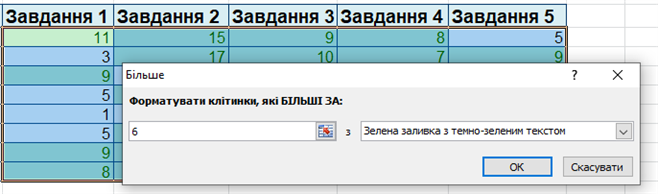
- значень: число, відсоток, формула;
- вмісту: текст, дати, пусті, не пусті, помилки, немає помилок.
- виділити необхідний діапазон клітинок з електронної таблиці;
- виконати Основне → Стилі → Умовне форматування;
- вибрати потрібний спосіб форматування (Правила виділення клітинок);
- у випадному меню вибрати тип умови;
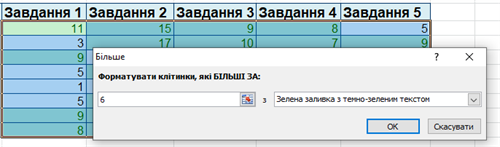
- у вікні, що відкривається, задати умову форматування та формат, який буде застосовано, якщо умова виконається;
- для застосування умовного форматування натискаємо кнопку ОК.
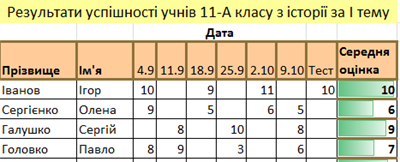
- мінімальні значення — червоний;
- середні значення — жовтий;
- максимальні значення — зелений.
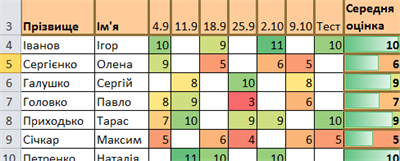
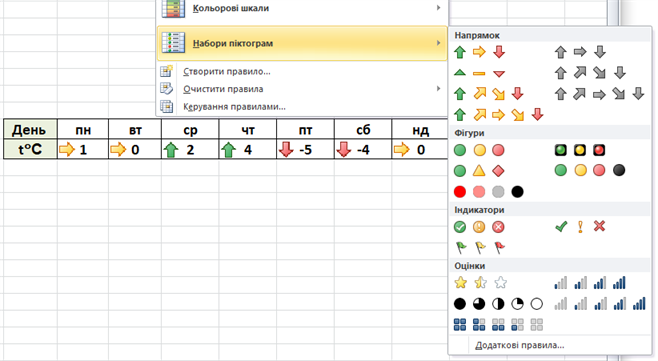
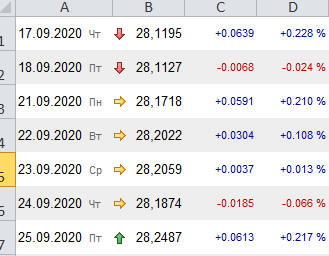
Команда Інші правила надає можливість встановити свої правила і стилі оформлення клітинок, дані в яких відповідають деякій умові.
вівторок, 14 квітня 2026 р.
Практична робота Excel
Виконати вправу. Знайти в інтернеті курс долара на даний час, ціни в перелічених товарах написати актуальні на сьогодення. Дані які написані за 2001 рік

неділя, 22 березня 2026 р.
середа, 18 березня 2026 р.
№048 - Повторення знань з теми «Алгоритми та програми» за 8 клас
«Повторення знань з
теми «Алгоритми та програми» за 8 клас.»
Увага! Під час роботи з комп’ютером
дотримуйтеся правил безпеки та санітарно-гігієнічних норм.
Середовище
виконання : Python
Алгоритм роботи
Ціль: Створити
програму «Відсоток від числа»
Умова: Ми повинні
ввести число і вибрати кількість
відсотків від числа. Після натискання на кнопку, повинно з’явитися вистрибуюче
вікно з результатом.
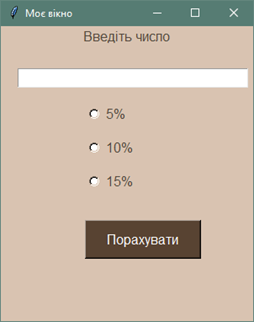
Підказка 1. Створити групу перемикачів

Підказка 2. Створити
розгалуження ( використовувати тип float)

Підказка 3. Не забутьте
для вікна повідомлення вказати модуль
from tkinter import messagebox
понеділок, 16 березня 2026 р.
середа, 11 березня 2026 р.
вівторок, 10 березня 2026 р.
середа, 4 березня 2026 р.
Створення бази даних
Створення бази даних
| Назва поля | Тип даних |
| Код Тварини | Автонумерація |
| Назва Тварини | Текст |
| Кличка | Текст |
| Вік | Число |
понеділок, 16 лютого 2026 р.
середа, 17 грудня 2025 р.
понеділок, 8 грудня 2025 р.
неділя, 16 листопада 2025 р.
середа, 12 листопада 2025 р.
Завдання 1. Створити 3D моделі Юпітера, Марса, Землі, Місяця, Меркурія.

Крім кольорів, для надання об’єктам реалістичного вигляду застосовуються текстури.
Текстура – зображення, що “накладається” на поверхню 3D-моделі для створення ефекту певних властивостей матеріалу (мармуру, дерева, металу та ін.).
Редактор Blender має вбудований набір графічних текстур, також у ньому можна використати як текстуру будь-яке растрове графічне зображення.
Текстура призначається матеріалу виділеного об’єкта як значення властивості Базовий Колір у режимі Shading. Розміщення та розмір зображення текстури на поверхні об’єкта можна змінювати.
Додавання текстури до матеріалу:
- Перейти в режим Shading (рядок головного меню)
- Вибрати у верхній частині Редактора відтінювачів (область нижче вікна 3D-огляду) кнопку Додати.
- Вибрати в пункті меню Текстура один з варіантів текстури.
- Перемістити вказівник так, щоб утворений блок текстури розмістився поруч з блоком Принципове BSDF.
- Клацнути лівою кнопкою миші для фіксації положення блока.
- Навести вказівник на жовтий вузол Колір на блоці текстури, якщо цей вузол існує, і, натиснувши ліву кнопку миші, протягнути лінію до жовтого вузла Базовий Колір блока Принципове BSDF.
- Зробити активним прапорець Вжити вузли у верхній частині Редактора відтінювачів.
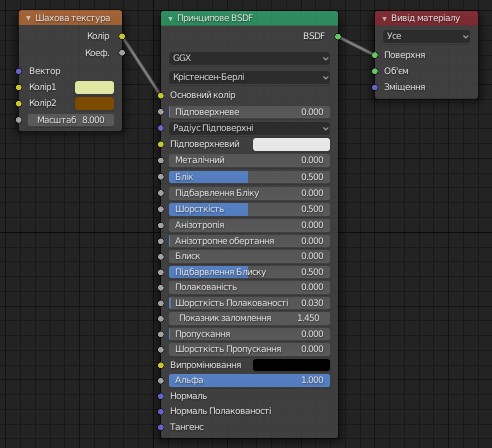
Відмовитись від вибраної текстури:
- ПКМ на блок текстури – Видалити
Установити як текстуру зображення з графічного файлу:
- Кнопка Додати – Текстура – Текстура з зображення
- Зафіксувати положення блока Текстура з зображення в області Редактора відтінювачів.
- Вибрати в блоці Текстура з зображення кнопку Відкрити.
- Вибрати потрібний графічний файл
- З’єднати вузол Колір блока текстури з вузлом Базовий Колір блока Принципове BSDF.

понеділок, 10 листопада 2025 р.
Додавання текстового рядка (3D графіка)
Додавання текстового рядка
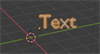
На екрані з'явиться напис «Text». За замовчуванням текст «лежить» на площині.